|
|
| (26 dazwischenliegende Versionen von 3 Benutzern werden nicht angezeigt) |
| Zeile 1: |
Zeile 1: |
| | Mit einem Klick auf das Menüitem "Allgemein" gelangen Sie zu den Einstellungen für die allgemeine Verwaltung von infra-struktur, also grundsätzliche Dinge. |
|
| |
|
| == Allgemeinverwaltung ==
| | [[Datei:Instanz-Konfiguration.png]] |
|
| |
|
|
| |
|
| 3. Allgemeine Verwaltung
| |
| Mit einem Klick auf das Menü \"Allgemeinverwaltung\" gelangen Sie zu den Einstellungen für die allgemeine Verwaltung von infra-STRUKTUR.
| |
|
| |
|
| %bild_id_57%
| | ==Anmeldefeldtyp== |
| | Auf der Login-Seite kann man den Benutzernamen entweder über ein Auswahlfeld auswählen oder ihn in das entsprechende Feld eintippen. Hier wählen Sie die von Ihnen gewünschte Variante aus. |
|
| |
|
| %bild_id_58%
| | ==Zeitzone== |
| | Hier wählen Sie die Zeitzone aus, in der Sie sich aufhalten, also z. B. für Deutschland = "Europe/Berlin". |
|
| |
|
| 3.1. User in Online Box zeigen
| | ==Datumsformat== |
| Geben Sie hier die Anzahl derUser ein, die in der Online Box ohne zu scrollen angezeigt werden sollen. Dieses ist vor allem bei Kunden mit einer hohen Anzahl von Mitarbeitern sinnvoll und nötig, um die Box nicht zu groß werden zu lassen.
| | Hier wählen Sie das von Ihnen gewünschte Datumsformat aus. |
|
| |
|
| | ==Zeitformat== |
| | Hier wählen Sie das von Ihnen gewünschte Zeitformat aus. |
|
| |
|
| | ==Aktivierte Sprachen== |
| | Hier wählen Sie aus, welche Sprachen dem Benutzer überhaupt angeboten werden sollen (Spalte "aktiv") und welche Sprache im Standard voreingestellt sein soll (Spalte "standard"). |
|
| |
|
| | <br><br> |
| | Nachdem Sie Ihre Einstellungen vorgenommen haben, sichern sie diese durch Klick auf die Schaltfläche "Speichern". |
| | <br><br> |
|
| |
|
| 3.2. Admin in Online Box zeigen
| | == Verwandte Themen == |
| An dieser Stelle können Sie bestimmen ob der Administrator in der Online Box der User angezeigt werden soll oder nicht.
| | * [[Administration_öffnen]] |
| | *[[Allgemeinverwaltung_(NEU)]] |
|
| |
|
| | <!-- |
| | isdn isdnkey isdn-key ISDNKEY ISDN isdn isdnkey isdnke isdnk isdn isdn-ke isdn-k |
| | absenderkennung absender absenderk absenderke absenderken absenderkenn absenderkennu absenderkennun |
|
| |
|
| Klicken Sie dazu auf die Selektbox um die Auswahl zu treffen. Diese Option kann, je nach Firmenstruktur, durchaus von Vorteil sein.
| | --> |
| | |
| 3.3. Demoversion
| |
| Aktivieren Sie das entsprechende Fels, werden alle Passwörter auf das aktuelle Passwort der Demoversion zurückgesetzt.
| |
| | |
| | |
| 3.4. Login
| |
| Für das Login können Sie hier zwischen einer Selektbox und einem Textfeld wählen.
| |
| | |
| Haben Sie die Selektbox gewählt, können Sie bei der Anmeldung über diese Box aus allen registrierten Usern, Ihren Anmeldenamen auswählen. Anschließend geben Sie in das zweite Feld Ihr Passwort ein.
| |
| | |
| | |
| Haben Sie Textfeld gewählt, müssen Sie den Anmeldenamen eingeben und anschließend in das zweite Feld das Passwort.
| |
| | |
| Wichtig!!! Wenn zum Login das Textfeld gewählt ist, ist der Kurzname des Users der Login (siehe auch: Benutzerverwaltung/Personalien). Im Textfeld - Modus ist natürlicherweise ein höherer Sicherheitsstatus gegeben.
| |
| | |
| 3.5. Asterisk Wählhilfe
| |
| Soll die Asterisk Wählhilfe benutzt werden, aktivieren Sie diese an dieser Stelle durch "an" und Drücken des OK - Buttons.
| |
| Im nächsten Schritt können Sie hier die URL des Wählskripts mit den beschriebenen Platzhaltern eintragen.
| |
| | |
| 3.6. virtuelle Gruppen
| |
| Haben Sie virtuelle Gruppen angelegt, so können Sie diese hier als Vorauswahlinstrument der User im Bereich Anrufliste und Aufgaben aktivieren oder deaktivieren.
| |
| | |
| | |
| 3.7. Absenderkennung für eMail
| |
| Geben Sie hier die eMailadresse ein, die beim Versenden über non Mails durch das System als Absenderkennung erscheinen soll. Dieses muss aber keine Realadresse sein.
| |
| | |
| 3.8. Info bei Online Status grau
| |
| Geben Sie in das Feld eine Info ein, die eingeblendet wird, wenn man mit der Maus über den Namen in der Useronlinebox fährt und dieser nicht gelb oder rot ist.
| |
| | |
| 3.9. Info bei Online Status gelb
| |
| Geben Sie in das Feld eine Info ein, die eingeblendet wird, wenn man mit der Maus über den Namen in der Useronlinebox fährt und dieser gelb ist.
| |
| | |
| 3.10. Info bei Online Status rot
| |
| Geben Sie in das Feld eine Info ein, die eingeblendet wird, wenn man mit der Maus über den Namen in der Useronlinebox fährt und dieser rot ist.
| |
| | |
| 3.11. ISDN-Key (alphanumerisch)
| |
| Der ISDN-Key ist zwingend notwendig um eine sichere Verbindung zwischen Ihrer Telefonanlage und dem ISDN-Monitor/Fax-Server herzustellen. Der Key sollte einmalig sein um muss auch beim Einrichten des ISDN-Monitors und Fax-Servers bekannt sein (ähnlich einrichten von WLan). Tragen Sie ihn in die entsprechende Box ein.
| |
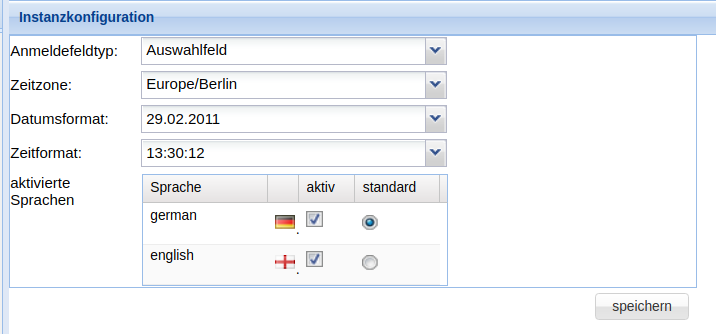
Mit einem Klick auf das Menüitem "Allgemein" gelangen Sie zu den Einstellungen für die allgemeine Verwaltung von infra-struktur, also grundsätzliche Dinge.
Anmeldefeldtyp
Auf der Login-Seite kann man den Benutzernamen entweder über ein Auswahlfeld auswählen oder ihn in das entsprechende Feld eintippen. Hier wählen Sie die von Ihnen gewünschte Variante aus.
Zeitzone
Hier wählen Sie die Zeitzone aus, in der Sie sich aufhalten, also z. B. für Deutschland = "Europe/Berlin".
Datumsformat
Hier wählen Sie das von Ihnen gewünschte Datumsformat aus.
Zeitformat
Hier wählen Sie das von Ihnen gewünschte Zeitformat aus.
Aktivierte Sprachen
Hier wählen Sie aus, welche Sprachen dem Benutzer überhaupt angeboten werden sollen (Spalte "aktiv") und welche Sprache im Standard voreingestellt sein soll (Spalte "standard").
Nachdem Sie Ihre Einstellungen vorgenommen haben, sichern sie diese durch Klick auf die Schaltfläche "Speichern".
Verwandte Themen

